En bref
- Google Photos révolutionne le montage vidéo avec une timeline universelle et des modèles intelligents qui transforment tes souvenirs en vidéos pro en quelques clics.
- Oublie les apps tierces : musique synchronisée, texte animé et coupes automatiques sont désormais intégrés nativement.
- Disponible en priorité sur Android (iOS arrive bientôt), avec des modèles supplémentaires et des fonctionnalités avancées en développement.
—
Ton téléphone, ton studio de montage ultra-simple
Tu as déjà perdu 20 minutes à comparer CapCut, InShot et les autres apps de montage ? Entre les interfaces surchargées, les watermarks imposés et les comptes obligatoires, monter une vidéo devient vite un casse-tête. Google vient de changer la donne.
Avec sa dernière mise à jour, Google Photos se mue en un véritable studio de montage, directement intégré à ton app de stockage préférée. L’objectif ? Te permettre de créer des vidéos percutantes en quelques taps, sans quitter l’écosystème Google. Et le timing est parfait : entre les fêtes de fin d’année et l’explosion des contenus vidéo sur les réseaux, c’est le moment idéal pour transformer tes souvenirs en montages qui captivent.
—
🛠️ Ce qui change vraiment (et pourquoi c’est un game-changer)
1. La timeline universelle : ton nouveau terrain de création
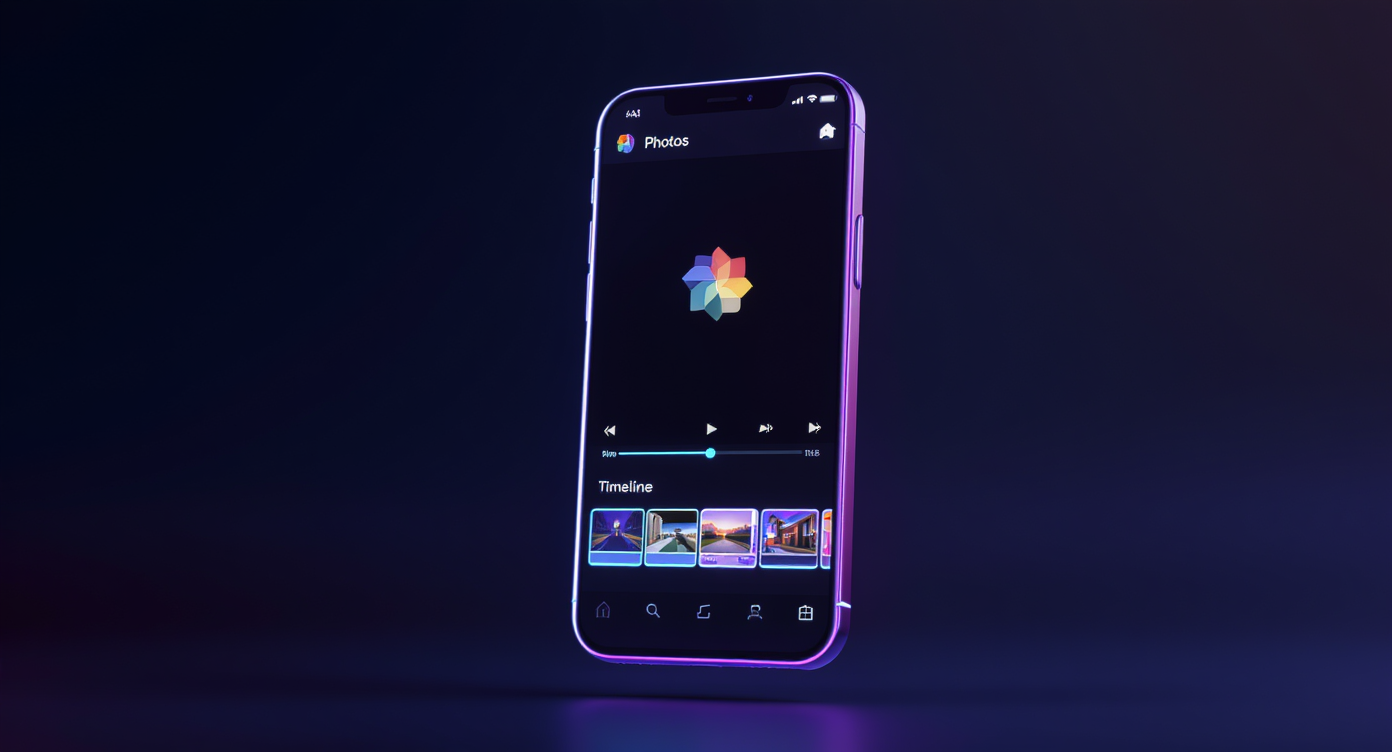
Avant, monter une vidéo dans Google Photos relevait du parcours du combattant. Aujourd’hui ? Tu disposes d’une timeline multi-clips intuitive qui te permet d’assembler vidéos et photos comme un pro.
- Glisse-dépose tes clips pour les réorganiser en un clin d’œil.
- Coupe et ajuste la durée d’un simple tap.
- Synchronise manuellement tes plans avec la musique pour un rendu professionnel.
Pourquoi c’est révolutionnaire ? Jusqu’ici, Google Photos se contentait de générer des « vidéos de souvenirs » automatiques, souvent trop génériques. Désormais, tu reprends le contrôle, sans avoir à exporter tes fichiers vers une autre app. Un gain de temps et de simplicité inestimable.
2. Les modèles automatisés : l’intelligence artificielle au service de ta créativité
Tu as déjà admiré ces vidéos Instagram parfaites, avec une musique qui épouse les images et des transitions fluides ? Google les reproduit automatiquement grâce à ses modèles prédéfinis.
- Choisis un thème (anniversaire, voyage, Noël, etc.).
- Sélectionne tes photos/vidéos (jusqu’à 50 éléments).
- Laisse Google faire le reste : coupes synchronisées, texte animé et musique adaptée.
Exemple concret : Tu veux immortaliser l’anniversaire de ton enfant ? Sélectionne le modèle « Joyeux Anniversaire », ajoute tes photos de la journée, et Google génère une vidéo dynamique avec : ✅ Une musique entraînante ✅ Des transitions douces ✅ Un texte personnalisé « Joyeux Anniversaire [Prénom] » qui apparaît au bon moment
👉 Attention : Ces modèles sont ultra-pratiques, mais peuvent donner un rendu un peu standard. On te révèle plus bas comment les personnaliser pour qu’ils aient ton empreinte.
3. La musique et le texte : enfin intégrés nativement
Deux gros points de friction disparaissent :
- Plus besoin d’une app tierce pour ajouter une bande-son. Google Photos intègre une bibliothèque musicale directement dans l’éditeur.
- Le texte animé devient enfin personnalisable : polices, couleurs, arrière-plans… Tu peux même ajouter des sous-titres stylisés.
Cas d’usage pro : Une petite entreprise peut créer une vidéo promotionnelle en 5 minutes chrono :
- Sélectionne le modèle « Promotion ».
- Ajoute tes clips produits + une musique libre de droits.
- Insère un texte accrocheur comme « Soldes -50% ce week-end ! ».
- Exporte en haute qualité et partage sur Instagram.
—
⚔️ Google Photos vs. CapCut : le duel des éditeurs vidéo
| Critère | Google Photos | CapCut |
|---|---|---|
| Simplicité | ⭐⭐⭐⭐⭐ (idéal pour les débutants) | ⭐⭐⭐ (courbe d’apprentissage) |
| Fonctionnalités | Basique mais efficace (modèles, texte, musique) | Avancé (effets, masques, keyframes) |
| Intégration | Directement dans ton stockage Google | App séparée, export nécessaire |
| Personnalisation | Limitée (mais en amélioration) | Illimitée (pour les pros) |
| Prix | Gratuit (dans la limite de stockage) | Gratuit (avec watermark sur version free) |
Verdict :
- Pour les débutants : Google Photos est une révolution. Tu gagnes un temps fou sans sacrifier la qualité.
- Pour les pros : CapCut reste indispensable pour les montages complexes (effets spéciaux, étalonnage, etc.).
💡 Notre conseil malin : Utilise les deux en complément ! Google Photos pour les montages rapides et CapCut pour les projets plus ambitieux.
—
🎯 3 astuces pour maîtriser le nouvel éditeur comme un pro
1. Synchronise tes clips avec la musique comme un DJ
Les modèles automatisés sont pratiques, mais parfois, tu veux ajuster un plan pour qu’il tombe pile sur le beat. Voici comment faire :
- Ajoute ta musique.
- Appuie longuement sur un clip dans la timeline.
- Fais glisser le bord du clip pour ajuster sa durée et le caler sur le rythme.
Résultat : Une vidéo qui donne l’impression d’avoir été montée par un pro.
2. Exporte en haute qualité (sans perdre en définition)
Par défaut, Google Photos compresse légèrement tes vidéos. Pour éviter ça :
- Va dans Paramètres > Qualité de téléchargement.
- Sélectionne « Originale » (attention, ça prend plus de place).
- Exporte ta vidéo : elle sera en 1080p (ou plus, selon ta source).
Pourquoi c’est important ? Une vidéo en haute qualité donne une impression de professionnalisme, surtout sur les réseaux sociaux.
3. Personnalise un modèle pour éviter le look « usine »
Les modèles sont pratiques, mais un peu trop reconnaissables. Voici comment les rendre uniques :
- Change la police : Opte pour « Roboto Slab » ou « Dancing Script » pour un style plus original.
- Modifie les couleurs : Remplace le bleu par défaut par une teinte qui correspond à ta marque ou à tes goûts.
- Ajoute un filtre : Dans l’onglet « Effets », applique un léger filtre pour uniformiser les couleurs.
Exemple : Tu utilises le modèle « Voyage » ? Remplace le texte par défaut par une citation inspirante et ajoute un filtre chaud pour un rendu plus cinématographique.
—
🚀 Ce qui manque encore (et ce qui arrive bientôt)
Google a fait un bond en avant, mais quelques limites persistent :
- Pas de keyframes : Impossible d’animer un élément (comme un texte qui se déplace).
- Pas d’effets spéciaux : Pas de masques, de fond vert ou de transitions avancées.
- iOS en retard : Les utilisateurs Apple devront patienter un peu plus.
Ce qui arrive :
- Plus de modèles (Google a promis des mises à jour régulières).
- Des outils de collaboration (pour monter à plusieurs, comme sur Google Docs).
- Une intégration avec YouTube (pour publier directement depuis Photos).
—
🎬 Conclusion : Faut-il dire adieu à CapCut ?
Absolument pas. Mais si tu montes des vidéos pour les réseaux sociaux, tes voyages ou tes souvenirs familiaux, Google Photos est désormais la solution la plus simple et la plus rapide.
- Pour les débutants : C’est une révolution. Plus besoin de jongler entre plusieurs apps.
- Pour les pros : CapCut reste indispensable, mais Google Photos peut devenir ton outil de « premier jet ».
👉 Notre recommandation en 3 étapes :
- Teste les modèles automatisés pour tes prochaines vidéos.
- Personnalise-les avec nos astuces pour éviter le look générique.
- Garde CapCut sous le coude pour les projets plus ambitieux.
Et toi, prêt à adopter ce nouvel éditeur ? Quel modèle vas-tu essayer en premier ? Dis-nous tout en commentaire ! 👇
— Ressources utiles :